目标手机支持 eSIM
确认完整机型、销售地区与网络锁状态。需要支持海外 eSIM 的无锁手机,不能只凭机型系列判断。
GIFFGAFF / SIM TO ESIM
保留原号码,从实体 SIM 换到 eSIM。
从 App 入口,到安装完成,一步一步来。
BEFORE YOU START
确认完整机型、销售地区与网络锁状态。需要支持海外 eSIM 的无锁手机,不能只凭机型系列判断。
实体卡已激活、号码状态正常,并能收到验证短信。操作前保留原卡,不要提前拔掉或丢弃。
在目标手机安装最新版 giffgaff App,登录该号码账户,连接稳定的 Wi-Fi。
THE WALKTHROUGH
界面以 App 当前显示为准,截图可以点击放大。
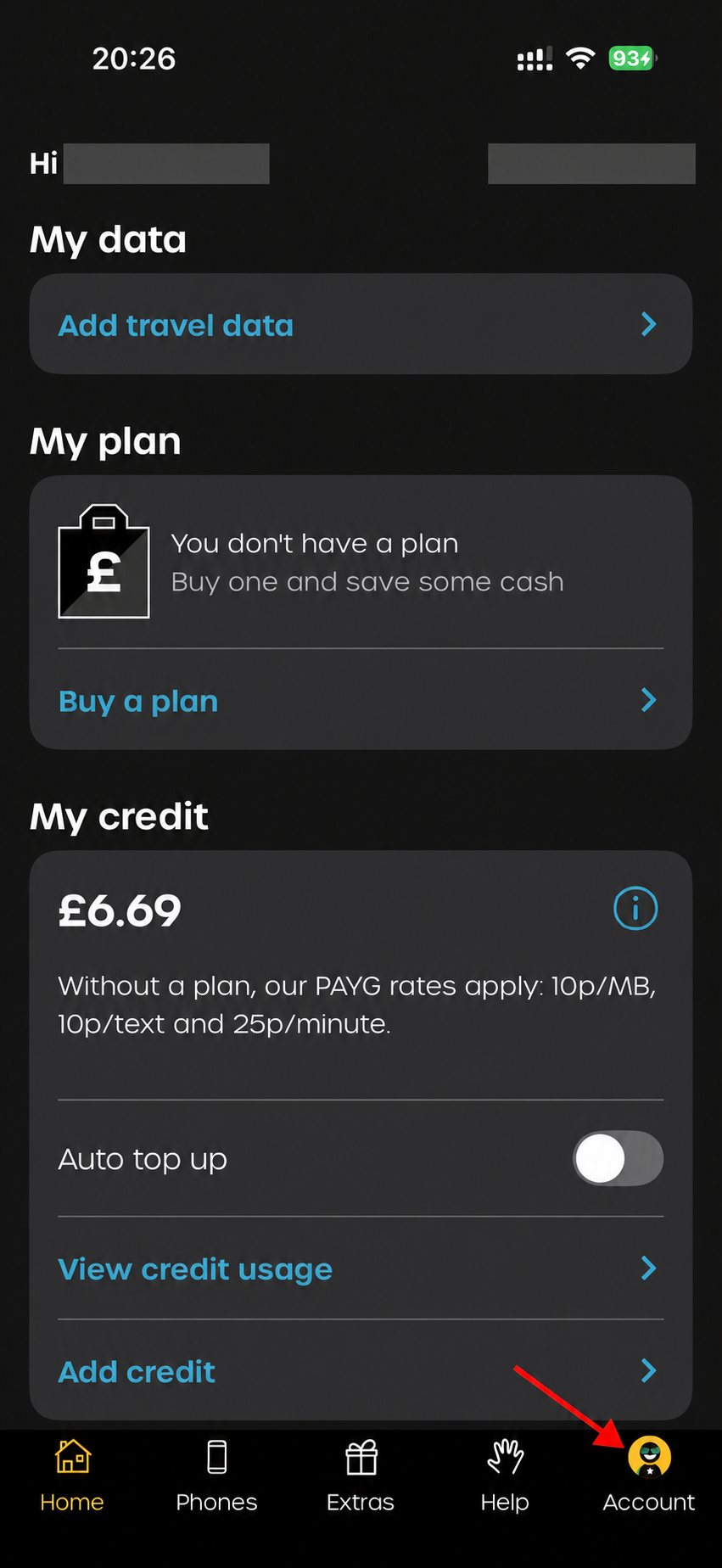
登录要保留号码对应的 giffgaff 账户,点击底部 Account(账户)。先核对当前账户,不要新建另一个号码。
 点击放大 ↗
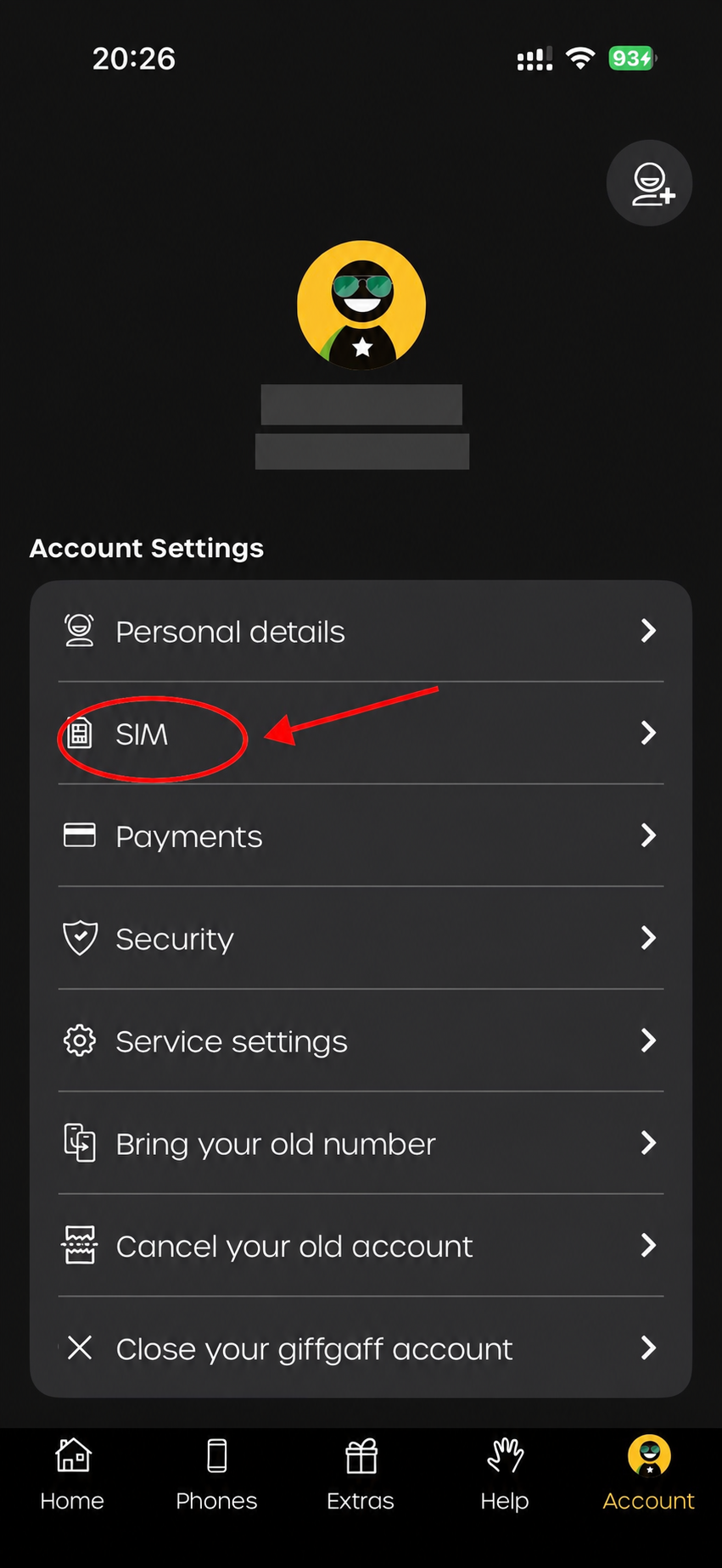
在 Account Settings(账户设置)列表中找到 SIM。这是现有号码的设置入口。
 点击放大 ↗
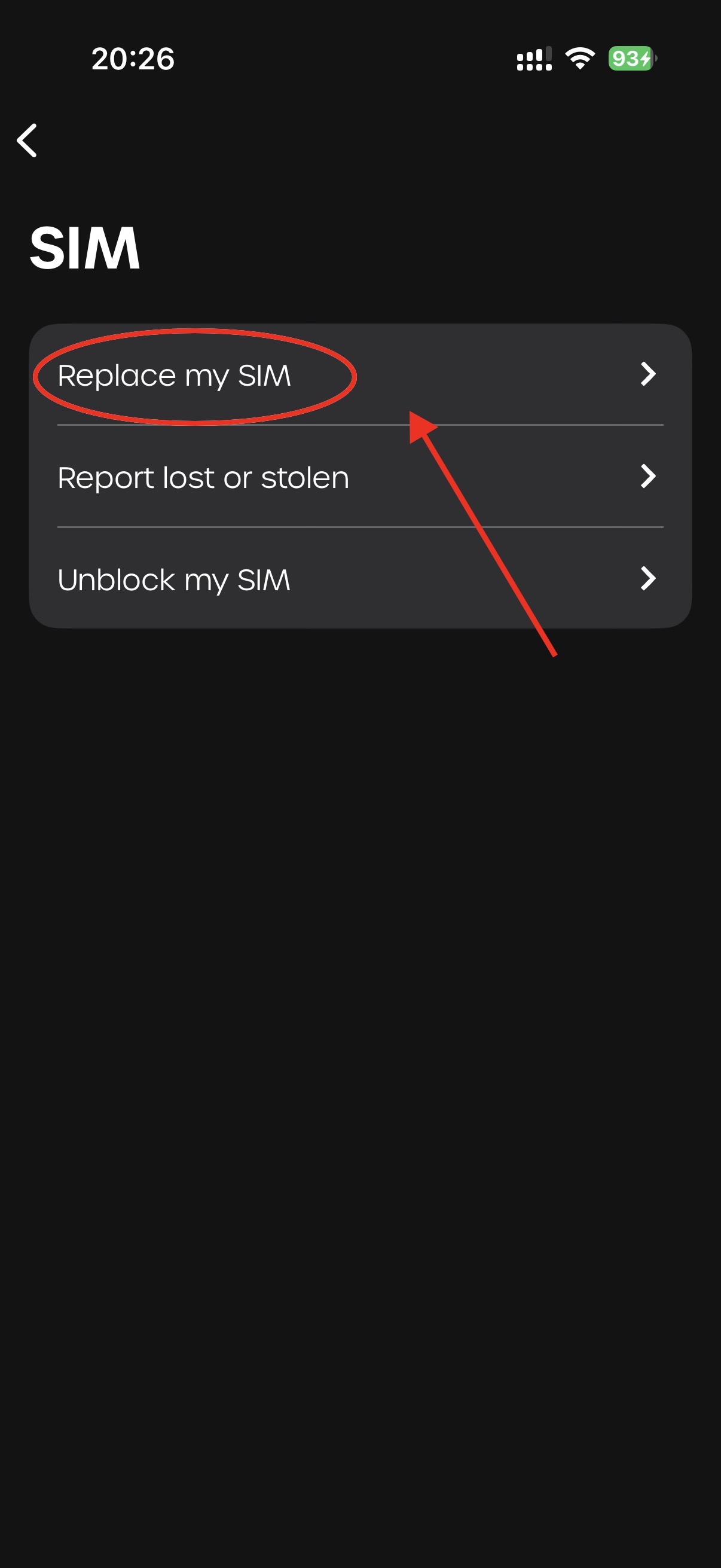
点击 Replace my SIM(更换我的 SIM)。不要选择 Report lost or stolen(挂失)或 Unblock my SIM(解锁)。
 点击放大 ↗
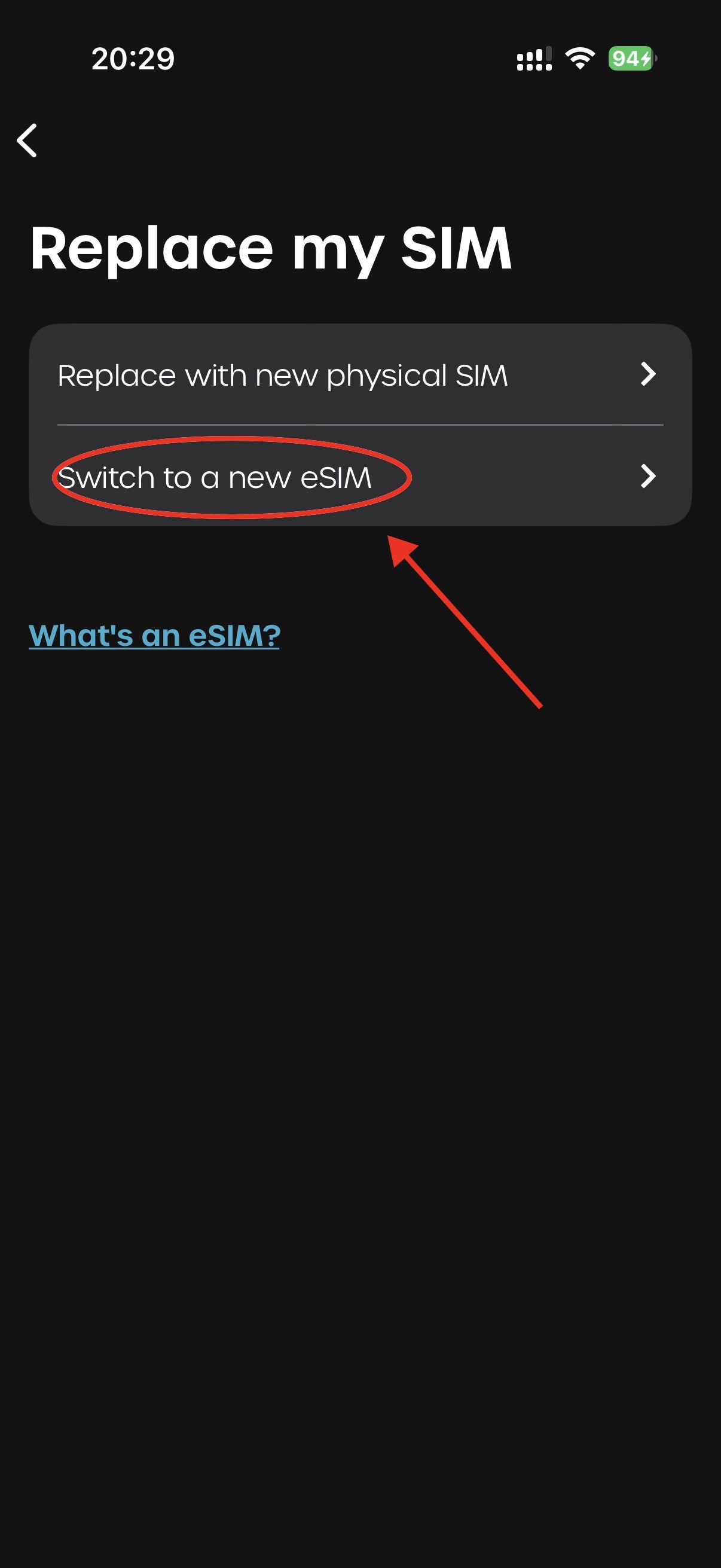
点击 Switch to a new eSIM(切换到新的 eSIM)。上方 Replace with new physical SIM 是更换实体卡,本次不要选它。
 点击放大 ↗
核对页面显示的号码。截图说明号码、套餐与余额会迁移到新 eSIM;原卡会在切换时停止工作,可能短暂断网。理解后勾选 I understand and accept this,点击底部继续按钮。
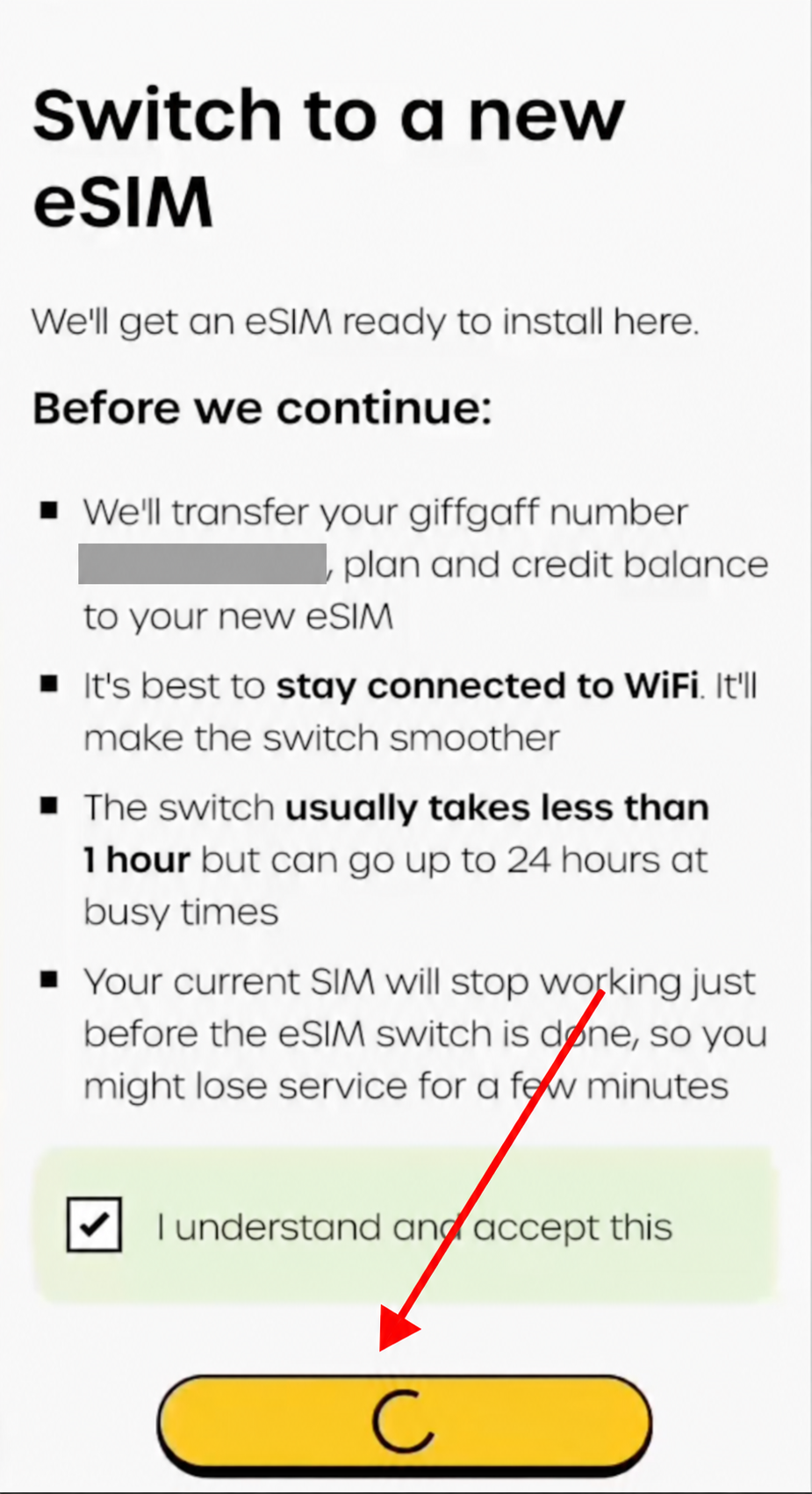 点击放大 ↗
在 Confirm it’s you 页面,用原 giffgaff 实体卡接收验证短信,将验证码填入 Enter verification code,再点 Confirm(确认)。验证码仅在官方 App 内填写。
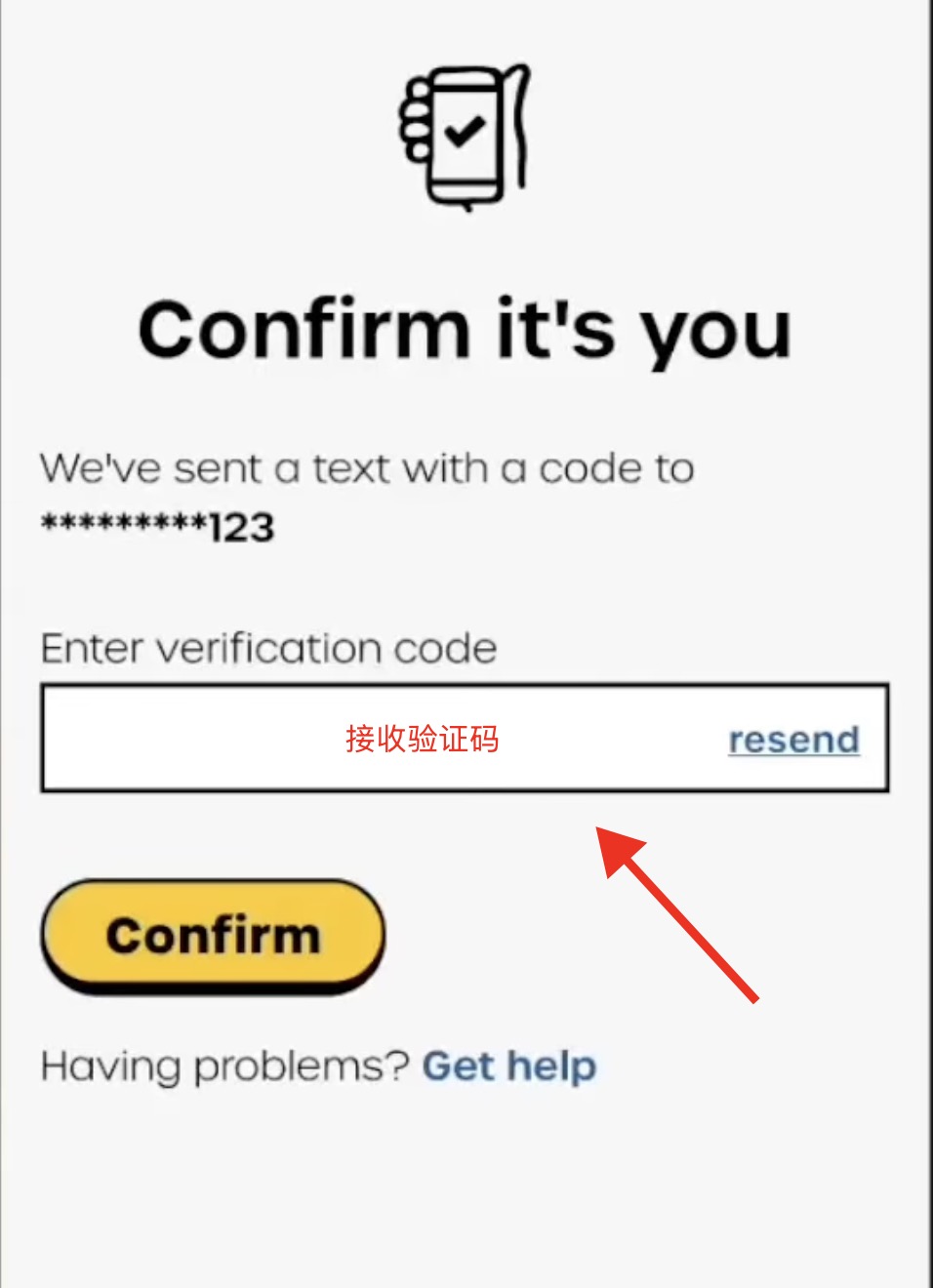 点击放大 ↗
出现 How to install your eSIM 后,点击 Install eSIM(安装 eSIM),按手机系统提示继续添加。请在要使用 eSIM 的手机上操作,不要随意删除已添加的 eSIM。
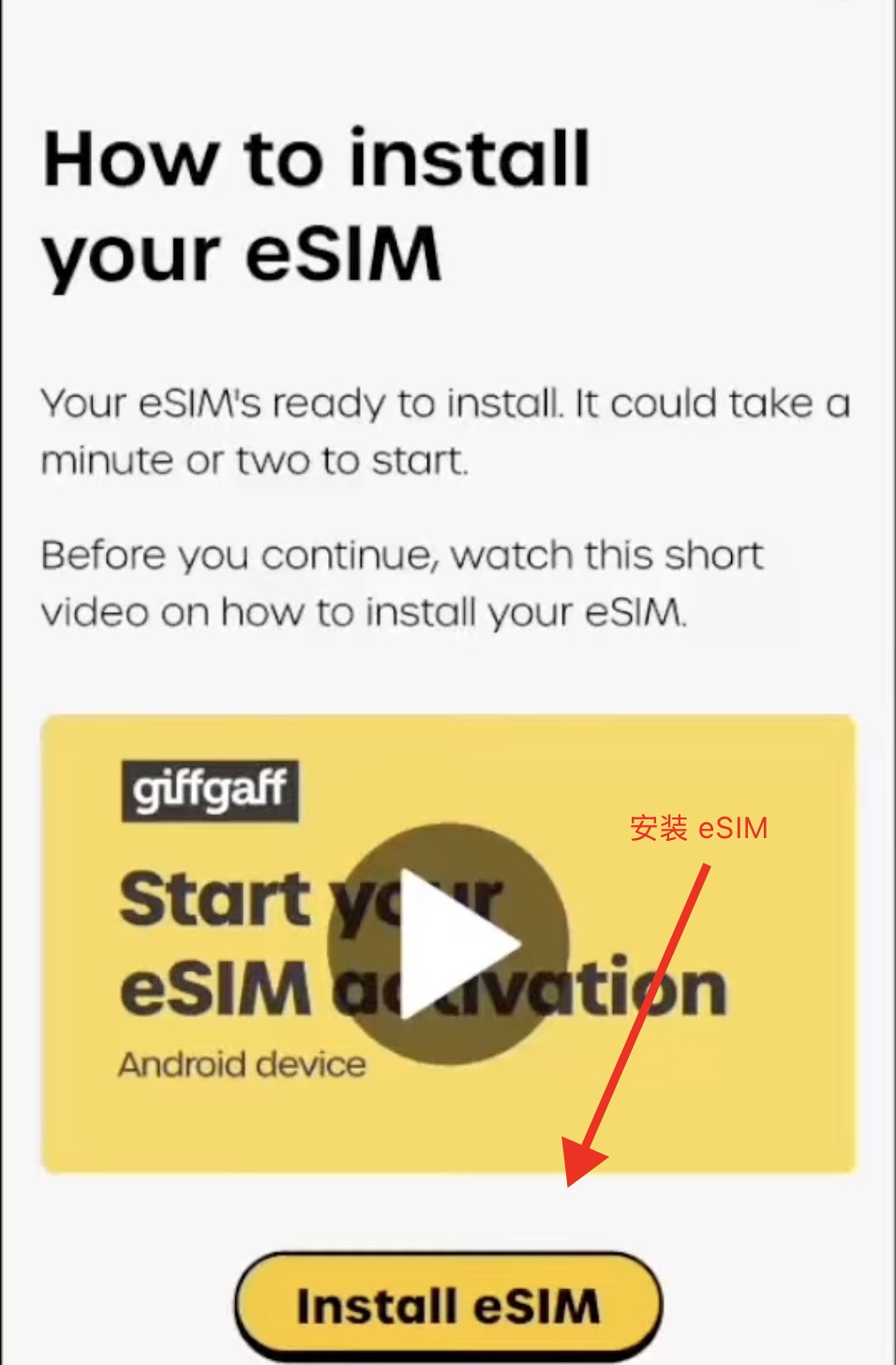 点击放大 ↗
AFTER THE SWITCH
在手机设置中确认已添加 giffgaff eSIM,并启用该号码线路。iPhone 通常在“设置 → 蜂窝网络”,Android 菜单名称可能不同。
查看 App 中的号码、套餐与余额,测试一条短信。不要只凭安装动画判断所有服务已正常。
新 eSIM 生效后,原实体卡会失效;同一号码不会同时保留两张可用卡。
WHEN SOMETHING LOOKS DIFFERENT
先确认原卡有信号、能正常收短信。等待片刻后,按 App 的 resend 入口重发,避免连续索取。仍无法接收时先停止操作,通过官方帮助处理账户与原卡问题。
更新 App,确认登录的是现有号码账户并核对设备兼容性。不要误点挂失、关闭账户或新开号码。
当前官方说明要求通过 giffgaff App 安装,不提供二维码或 SM-DP+ 手动安装资料,不要套用其他运营商的扫码教程。
不要反复重试。通过下方官方帮助了解恢复或换卡安排,可能需要先换到新的实体卡;不能假定原卡可重新使用。
截图说明这些资料会随换卡迁移。提交前核对自己的号码,完成后再次查看账户;示例截图不代表你的号码或余额。
官方帮助页列出的窗口为英国时间 04:30–21:30,请以官方页面及 App 当时提示为准。英国夏令时变化会影响与北京时间的时差。
本页为独立中文操作指南,非 giffgaff 官方网站。步骤参考所提供截图,并核对了官方帮助。不代为登录账户或接收验证码。
官方:eSIM 切换与安装说明 ↗官方:误删 eSIM 后如何处理 ↗Telegram 联系 Jason ↗